


INSOR Team
Antwortet in wenigen Stunden

INSOR Team
Hallo! Wie können wir dir helfen?
PS: für Support hier klicken.
PS: für Support hier klicken.

Starte Whatsapp Chat

Für die Einrichtung deines E-Mail-Kontos auf dem iPhone benötigst du folgende drei Angaben:
Die relevanten Serverangaben für bei INSOR gehostete E-Mail-Adressen:
Hinweis: Diese Anleitung beschreibt den ungefähren Ablauf – die genauen Bildschirme variieren je nach iOS-Version. Genauere Anleitungen findest du auch in der Apple-Hilfe deines iPhones. Bei Unsicherheiten kannst du dich jederzeit an unseren Support wenden.
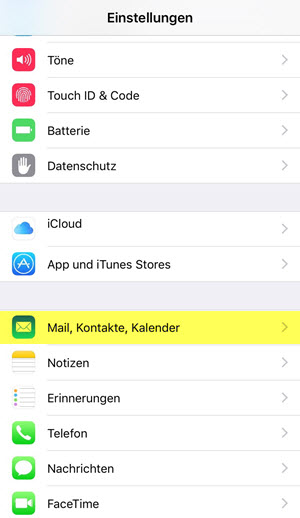
Öffne die Einstellungen und tippe auf Mail:
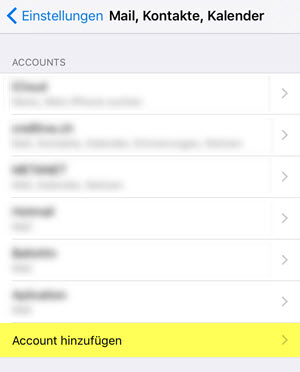
Tippe ganz unten auf Account hinzufügen:
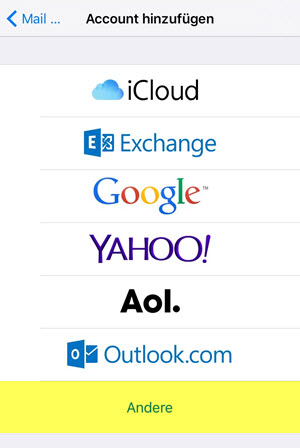
Wähle Andere aus:
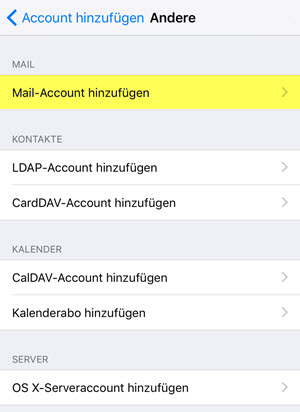
Tippe auf Mail-Account hinzufügen:
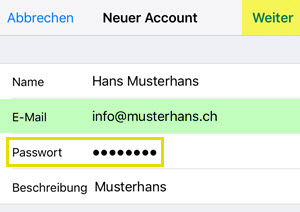
Trage deinen Namen, deine E-Mail-Adresse und dein Passwort ein:
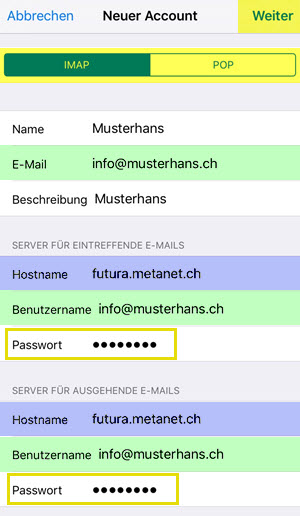
Wähle oben IMAP aus und trage deine Benutzerangaben ein. Gib bei Server für eingehende E-Mails und Server für ausgehende E-Mails als Hostname xxx.sui-inter.net ein (xxx gemäss deinem Logindatenblatt):
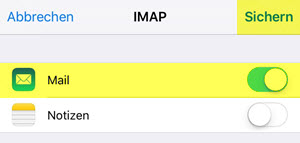
Nachdem die Account-Informationen überprüft wurden, wähle Mail aus und tippe auf Sichern:
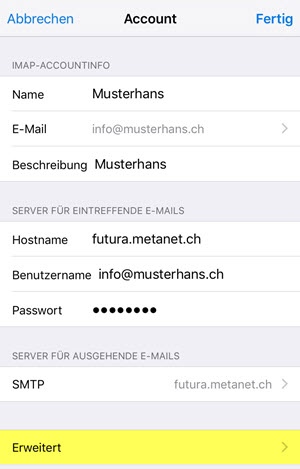
Wähle in der Account-Übersicht den neu erstellten Account aus und tippe auf Erweitert:
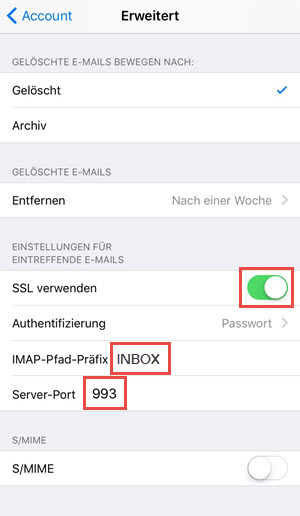
Trage den IMAP-Pfad-Präfix INBOX ein und aktiviere die SSL-Verschlüsselung:
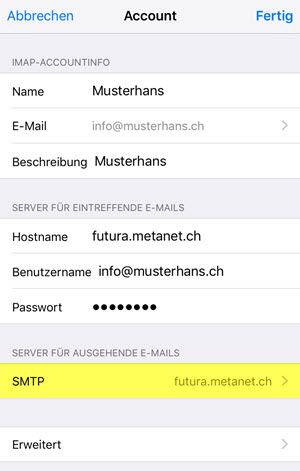
Gehe zurück und tippe unter Server für ausgehende E-Mails auf SMTP:
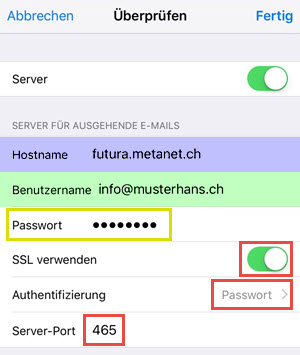
Tippe unter Primärer Server auf den Servernamen. Aktiviere SSL verwenden, setze den Port auf 465 und wähle als Identifizierung Passwort. Trage als Benutzername deine vollständige E-Mail-Adresse sowie das zugehörige Passwort ein:
iOS-Versionen ändern sich regelmässig, und die Bildschirme können bei dir etwas anders aussehen. Wenn die Einrichtung nicht klappt oder du unsicher bist, welche Einstellungen für dein Konto korrekt sind, helfen wir dir persönlich weiter.
INSOR ist deine Webagentur aus Wallisellen / Grossraum Zürich – mit über 20 Jahren Erfahrung in Webentwicklung, Webdesign, TYPO3 und CakePHP sowie persönlichem Support für KMU in der Deutschschweiz. Wir betreuen dich nicht nur bei technischen Fragen, sondern als langfristiger digitaler Partner für alles rund um Web und IT.
Nimm jetzt Kontakt auf – wir sind persönlich für dich da.


.svg)

